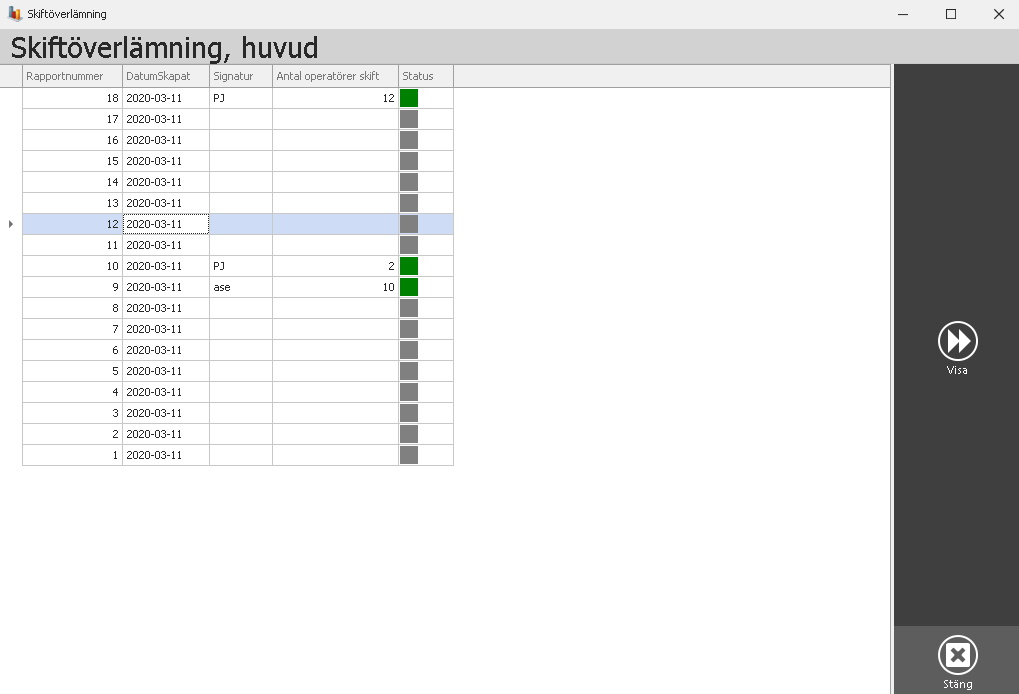
Via "Client" och dess vänstermeny kan man nå funktionen för "Skiftöverlämning". Detta sker via ett formulär som gås igenom och visas nedan. Du kan även göra inställningar för funktionen via "Client" -> "Administration" -> "Systeminställningar" -> "Skiftöverlämning" och du kan läsa mer om det här . I formuläret för denna funktion visas en sammanfattning av alla genererade skiftrapporter. Här finns det antal olika fält; rapportnummer, datum, signatur, antal operatörer skift och status.
Det finns även en högermeny där man kan visa en enskild rapport och signera densamma. Du markerar en rapport och klickar sedan på "Visa". Då kommer den markerade rapporten att visas och är den inte signerad får du möjlighet att göra det via en ny dialogruta, du kan även skriva in en kommentar här, men behöver då scrolla längst ut till höger på menyfältet. Utöver signatur ska du även skriva in antal operatörer och sedan när det är gjort klickar du på "Stäng". Se bilder nedan för formuläret, för signering.
Rapportnummer
Visar ID för
rapporten.
DatumSkapat
Visar datum
när rapporten är skapad.
Signatur
Visar operatörens
signatur. Fältet är tomt om ingen operatör signerat.
Antal operatörer skift
Kopplat till fältet signatur. Antalet
operatörer fylls i när man signerar och fältet lämnas tomt om ingen signerat.
Status
Denna rad visar
rapportens status och är färgkodad. Om den är grå innebär det att rapporten är
ny, är den grön har skiftledaren signerat den och är den röd är raden makulerad.
En rad blir makulerad om det går mer än 1,5 timmar från det att rapporten
skapats utan att den signerats.
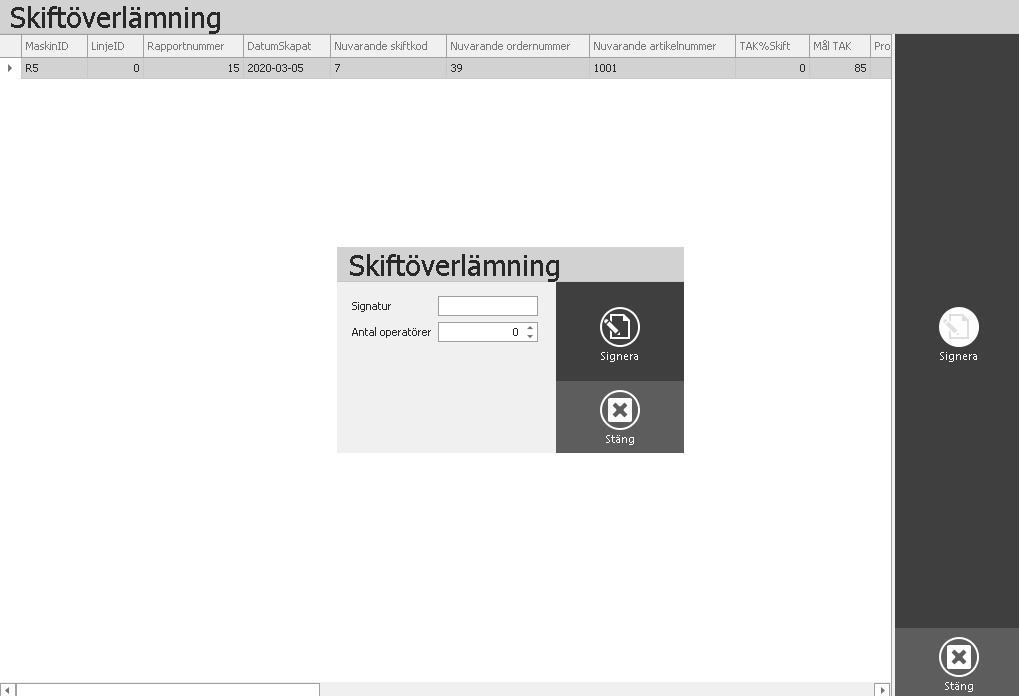
I formuläret ovan ser du hur det ser ut när man markerat en rapport och klickat på "Visa". I det här fallet är rapporten inte signerad och då finns det menyalternativet tillgängligt. Ska det läggas till en kommentar till rapporten får man scrolla längst ut till höger och där skriva i en kommentar. Den kommer sedan att synas i föregående formulär för skiftöverlämning.
När det gäller själva signeringen fyller man i signatur och sedan antal operatörer relaterat till antal maskiner. Efter detta klickar man på "Signera" för att bekräfta eller "Stäng" för att avbryta. Skulle en maskin ha kört i mer än 30 minuter och den ska signeras måste man först skriva in en kommentar och den sparas när man byter rad. Efter detta kan man sedan signera rapporten.