
I Balthzar Clients vänstermeny återfinns alternativet "Inställningar för maskin". Först får man dock välja den maskin man vill ändra i "Översikten". Sedan klickar man sig vidare till denna meny. Nedan visas bild på hur det ser ut med efterföljande förklaringar, samt exempel på hur det kan användas. Kontakta Delacroys support för ytterligare information/hjälp om det behövs.
OBS! Ska SMS användas måste landskod inkluderas. T.ex. +46703333333 om det skulle vara ett svenskt nummer.
Larma vid ingen data från maskin
Den här
rutan aktiverar om det ska skickas ett SMS/Email om en maskin inte skickar någon
data.
Larma vid
maskinstopp
Den här rutan aktiverar om det ska skickas ett SMS/Email vid
maskinstopp.
Maskinblockning
Den här rutan aktiverar
om det ska skickas ett SMS/Email om en maskin är blockerad.
Larm vid
e-post
Vill du att det ska skickas e-post om larm aktiveras måste du
först klicka i rutan för att aktivera det. Sedan fylla i en eller max två
e-post-adresser. Samt startdatum och starttid för när det ska aktiveras.
Larm via
SMS
Vill
du få information om larm via SMS måste du först aktivera funktionen genom att
klicka i rutan för av/på. Sedan fylla i SMS-nummer, samt startdatum och starttid.
Observera att formatet på SMS MÅSTE vara landskod först. Alltså för svenska nummer
+46730974780 till exempel.
Larm vid klar
order
Det går att skicka information om en order är klar
via "Larm vid klar order". Först måste detta aktiveras via "Av/På". Sedan finns
det lite olika alternativ man kan välja för att få larmet. Antingen SMS, e-post,
eller via personsökare. Samt
att man får ange
ett tidsintervall, i minuter, för larmet.
Observera att formatet på SMS MÅSTE
vara landskod först. Alltså
för svenska nummer +46730974780 till exempel.
Personsökare
Det går att koppla larm till personsökare.
Observera att detta måste konfigureras via "Client" -> "Administration" ->
"Systeminställningar" -> "Personsökare".
Sedan får man
aktivera via "Av/På", samt välja vilken grupp/ID som detta ska skickas till.
Eskalering
Tanken bakom funktionen "Eskalering"
är att man ska kunna sätta olika typer av larm oberoende av varandra och dessa
ska inträffa efter ett visst tidsintervall.
Använd
eskalering
Om denna kryssruta aktiveras är funktionen
för eskalering aktiv.
Maila vid
orderstart
Om denna kryssruta aktiveras kommer de meddelandegrupper som fåt en varning för
att maskinen stannat även att få ett meddelande om att maskinen kör igen. Det
går att skapa nya/redigera gamla meddelandegrupper
via "Client" -> "Administration" -> "Systeminställningar" ->
"Grunddata" -> "Meddelandegrupper".
Eskalering nivå
1-3
Den
tid som väljs här avgör när eskaleringen ska inträffa för respektive
nivå, tid anges i minuter (min). Om till exempel nivå 1 har 2 minuters
försening och nivå har 4 minuters försening och nivå 3 har 6 minuters försening kommer meddelanden
att skickas varannan minut vid dessa olika tidsintervall.
Meddelandegrupp
1-3
Här finns en lista på tillgängliga grupper som det går att
välja mellan och den grupp man väljer kommer att få ett SMS/Email att en
eskalering inträffat.
Kalender
Här väljs den
kalender som ska användas som underlag för tidsurvalet för larm. Det
går att skapa nya/redigera gamla kalendrar via "Client"
-> "Administration" -> "Systeminställningar" -> "Kalender".
Kategori/Zon
Här kan man
välja antingen en Kategori, eller
en Zon, som i sin
tur kommer att begränsa urvalet på vilka maskiner som kommer att vara
tillgängliga. Detta är olika
typer av översikter man kan skapa/ändra via "Client" -> "Översikt" -> "Avdelning" /
"Zon".
Exempel på hur man kan
använda eskalering för skicka meddelanden när maskin stannar
Vill man få
meddelande i form av mejl/sms om en maskin stannar under produktionen går detta
att ordna via en kombination av meddelandegrupper och funktionen eskalering.
Först behöver en grupp skapas för att kontrollera vilka som ska få dessa
meddelanden. Det görs via "Client" -> "Administration" ->
"Systeminställningar" -> "Grunddata" -> "Meddelandegrupper". Här finns mer information om hur det
formuläret fungerar.
GruppID är namn på gruppen och sedan kan man lägga till en beskrivning av vad gruppen gör. Använd pilarna i mitten för att flytta tillgängliga användare från/till aktuell grupp. När användare lagts till i en grupp kan man sedan välja att dessa ska få larm via e-post, eller SMS, eller både e-post/SMS. I exemplet nedan kan man se hur gruppen "Maskin stannat" skapats för att visa hur det kan se ut.
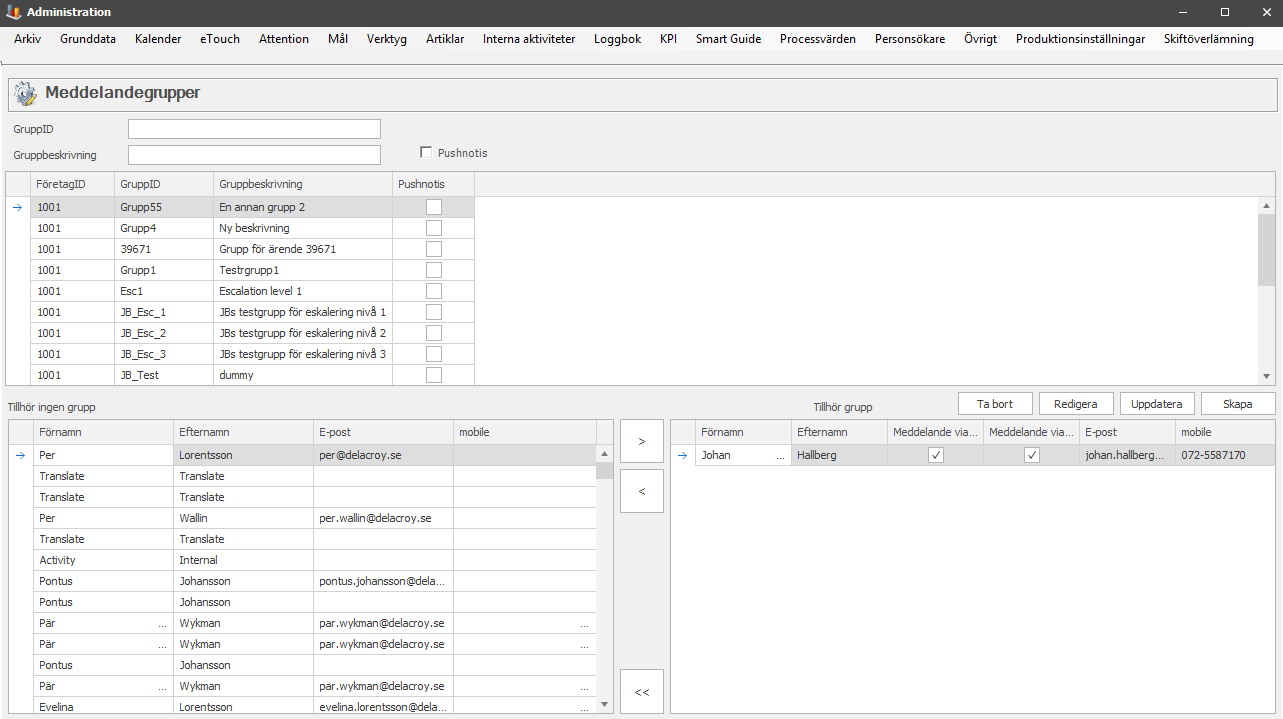
När gruppen sedan väl är skapad får man gå tillbaka till "Client" -> "Vänstermenyn" -> "Inställningar för maskin" och där gå till sektionen för "Eskalering".

Här får man dels aktivera "Använd eskalering", samt kan man även få meddelanden när maskinen startat. Resterande inställningar handlar om hur ofta man ska få meddelanden. Ett scenario kan vara att man bara vill ha ett meddelande om en maskin stått still i fem minuter, i det fallet väljer man första eskaleringsnivån och skriver in fem minuter och meddelandegrupp som ska få information om det. Vill man istället ha upprepade meddelanden ifall en maskin står still kan man välja olika tidsintervall/grupper, för detta genom att aktivera första- andra och tredje nivån av eskalering.